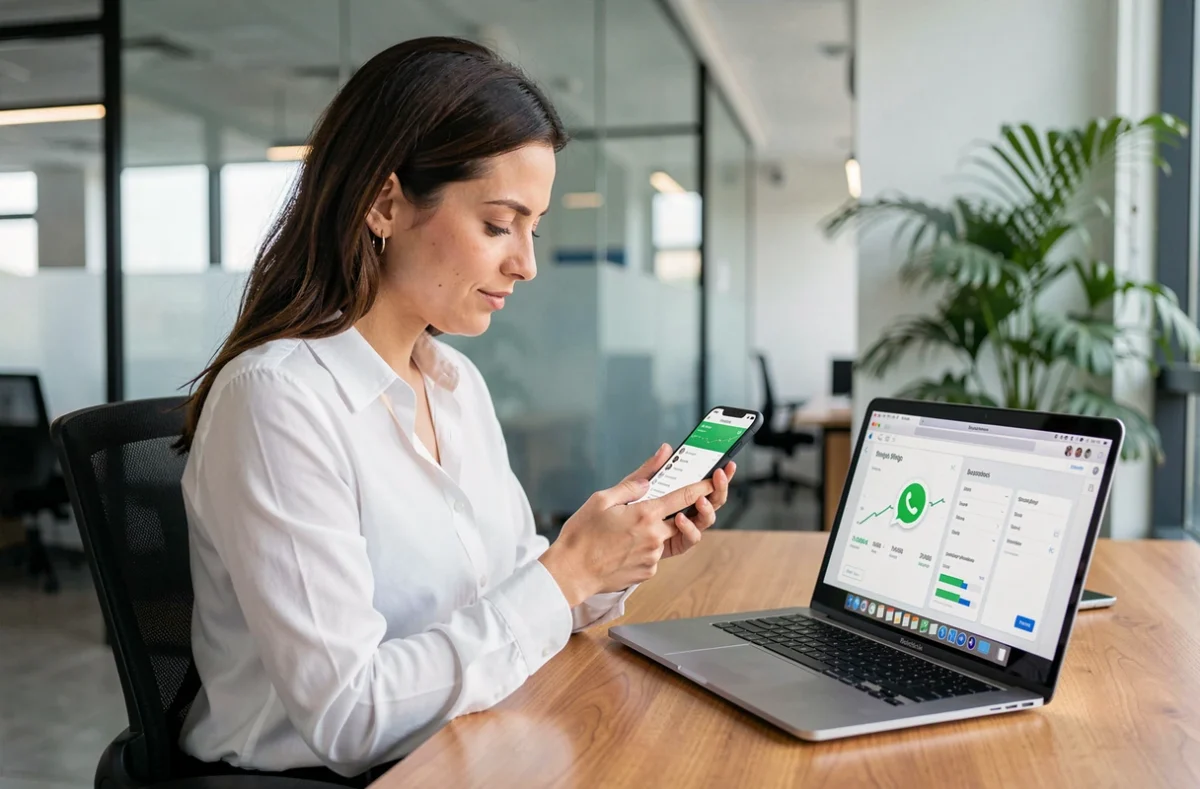
On reçoit un message d’un client sur son WhatsApp perso, on répond entre deux rendez-vous, et trois semaines plus tard, on ne retrouve plus la conversation. Ce scénario pousse chaque année des milliers de TPE et d’indépendants à basculer vers un compte professionnel WhatsApp. La configuration prend moins de quinze minutes, mais certains choix faits à ce moment-là conditionnent tout ce qu’on pourra faire ensuite avec l’outil.
Numéro dédié ou numéro existant : le choix qui conditionne tout
Avant même d’installer l’application, on doit trancher une question que la plupart des tutoriels survolent : quel numéro de téléphone associer au compte professionnel ? Ce choix a des conséquences directes sur la séparation vie pro/vie perso et sur la portabilité du compte.
Si on utilise son numéro personnel, WhatsApp convertit le compte classique en compte Business. Les conversations existantes sont conservées, mais on ne peut plus revenir en arrière sans perdre l’historique professionnel. À l’inverse, un numéro dédié isole complètement l’activité et permet à un collaborateur de reprendre le compte plus tard.
La vérification du numéro se fait par SMS ou par appel vocal. L’appel vocal est utile quand on utilise un numéro fixe de bureau, une ligne VoIP ou un numéro pour lequel on ne reçoit pas de SMS. Les retours varient sur ce point selon les opérateurs, mais la plupart des lignes fixes françaises acceptent la vérification par appel sans difficulté.

Installer et configurer WhatsApp Business sur mobile
L’application WhatsApp Business est distincte de l’application WhatsApp classique. On la télécharge depuis le Play Store ou l’App Store, gratuitement. Les deux applications coexistent sur le même téléphone à condition d’utiliser deux numéros différents.
Renseigner le profil professionnel dès le départ
Au lancement, l’application propose un parcours de mise en service qui intègre directement la configuration du profil. On renseigne le nom de l’entreprise (non modifiable par la suite sans validation), puis on accède à des champs structurés :
- La catégorie d’activité, qui s’affiche sous le nom dans les conversations et aide les clients à identifier le type de service proposé.
- L’adresse physique, les horaires d’ouverture et le site web, visibles sur la fiche profil consultable par n’importe quel contact.
- L’adresse e-mail professionnelle et, si on le souhaite, le lien vers la page Facebook ou le profil Instagram Business de l’entreprise. Les dernières publications de ces comptes apparaissent directement sur le profil WhatsApp.
On dispose aussi d’un nom de profil unique (différent du nom d’entreprise), qui sert d’identifiant public et facilite la recherche par les clients.
Photo de profil et description : deux éléments sous-estimés
La photo de profil est le premier élément visuel qu’un prospect voit avant même d’ouvrir la conversation. Un logo net sur fond uni fonctionne mieux qu’une photo d’équipe recadrée à la hâte. La description, limitée à 256 caractères, doit dire ce qu’on fait et pour qui, pas raconter l’histoire de la boîte.
Configurer les outils de messagerie WhatsApp Business
Une fois le profil rempli, on passe aux réglages qui font la différence au quotidien dans la gestion des échanges avec les clients.
Messages d’absence et réponses rapides
Le message d’absence s’active en une minute et évite que des clients restent sans réponse en dehors des heures d’ouverture. On le programme sur des plages horaires fixes ou on l’active manuellement. Le message de bienvenue, lui, se déclenche automatiquement quand un nouveau contact écrit pour la première fois.
Les réponses rapides sont des messages pré-enregistrés qu’on rappelle en tapant un raccourci clavier (par exemple « /horaires » ou « /tarif »). Pour un commerce qui reçoit les mêmes questions dix fois par jour, les réponses rapides réduisent considérablement le temps de traitement.
Étiquettes pour trier les conversations
WhatsApp Business permet d’attribuer des étiquettes colorées aux discussions : « Nouveau client », « Commande en cours », « Paiement en attente », etc. Ce système remplace un CRM basique pour les structures qui gèrent quelques dizaines de contacts actifs. Au-delà, on atteint les limites de l’application mobile.
Application mobile ou plateforme API : deux parcours différents
Configurer un compte professionnel WhatsApp ne désigne pas toujours la même opération. Le parcours décrit ci-dessus concerne l’application gratuite, pensée pour les indépendants et les petites équipes.
Pour les entreprises qui veulent connecter WhatsApp à un outil de service client, un CRM ou une solution marketing, il existe la WhatsApp Business Platform (API). Ce second parcours passe par Meta Business Portfolio et nécessite un fournisseur de solutions agréé. La configuration est plus technique : on relie le numéro via un partenaire, on soumet l’entreprise à une vérification Meta, et on paramètre les modèles de messages avant de pouvoir envoyer quoi que ce soit.
- L’application mobile convient aux structures qui traitent les messages manuellement, avec une ou deux personnes.
- La plateforme API s’adresse aux équipes qui ont besoin d’automatisation, de connexion à d’autres outils ou de gestion multi-agents.
- On ne peut pas utiliser les deux sur le même numéro simultanément : le choix du canal d’entrée se fait en amont.
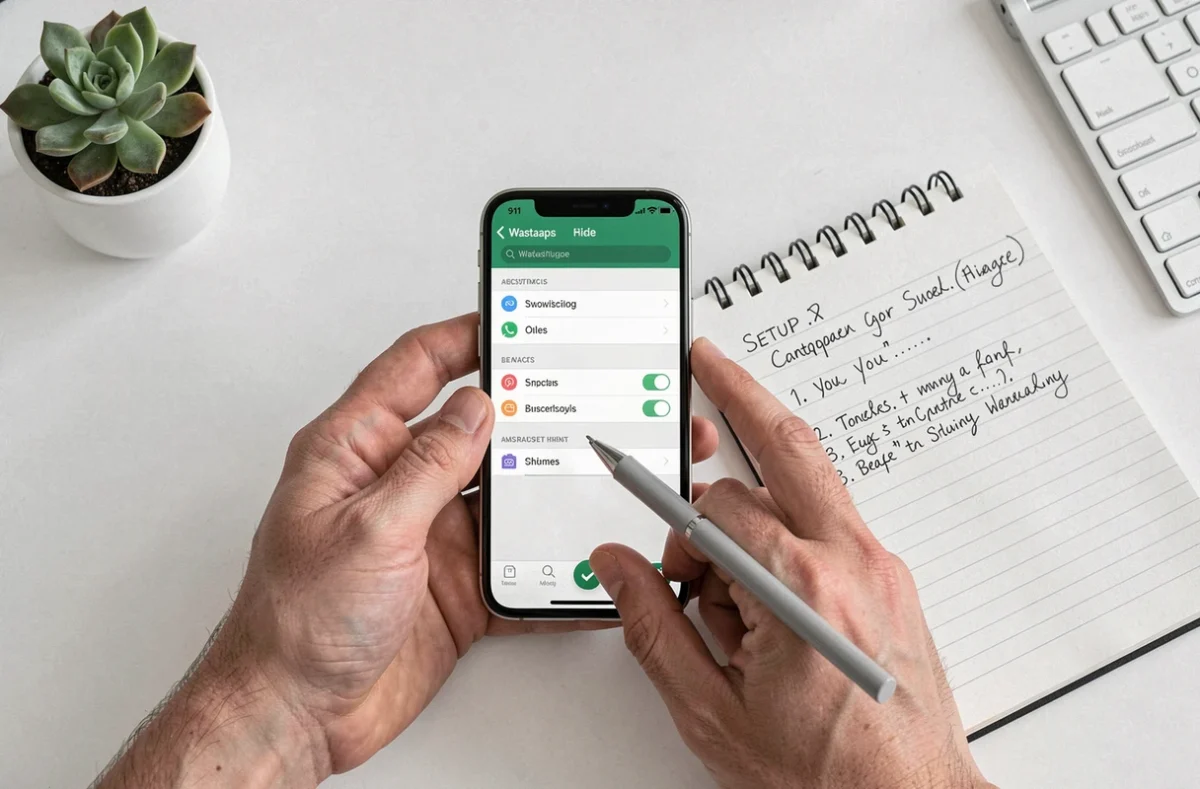
Vérification Meta et badge : ce que ça change concrètement
Certaines entreprises affichent une coche bleue à côté de leur nom dans les conversations. Ce badge Meta Verified confirme que l’entreprise a été vérifiée par Meta sur la base de documents officiels et de son activité sur WhatsApp.
La vérification n’est pas obligatoire pour utiliser le compte professionnel, mais elle augmente la confiance des contacts qui reçoivent un message d’un numéro inconnu. Sans badge, le compte reste étiqueté « compte professionnel » par défaut, ce qui le distingue déjà d’un compte personnel classique.
Le profil professionnel affiche également le mois et l’année d’inscription à WhatsApp Business. Un compte actif depuis plusieurs années envoie un signal de fiabilité que les prospects remarquent, même inconsciemment.
La configuration initiale prend un quart d’heure, mais le remplissage soigné du profil et le paramétrage des messages automatiques déterminent si l’outil restera un gadget ou deviendra un vrai canal de communication avec les clients.